Průvodce, který vás provede procesem odstranění licenčního klíče Windows nebo Office pomocí příkazového řádku.
Vyberte si, zda potřebujete odebrat klíč z Windows nebo Office
Začneme odebráním klíče ve Windows s použitím příkazového řádku
Chcete-li klíč k Windows odstranit Product Key z aktuálního počítače, otevřete vyhledávací pole a zadejte příkaz:
cmd.exe
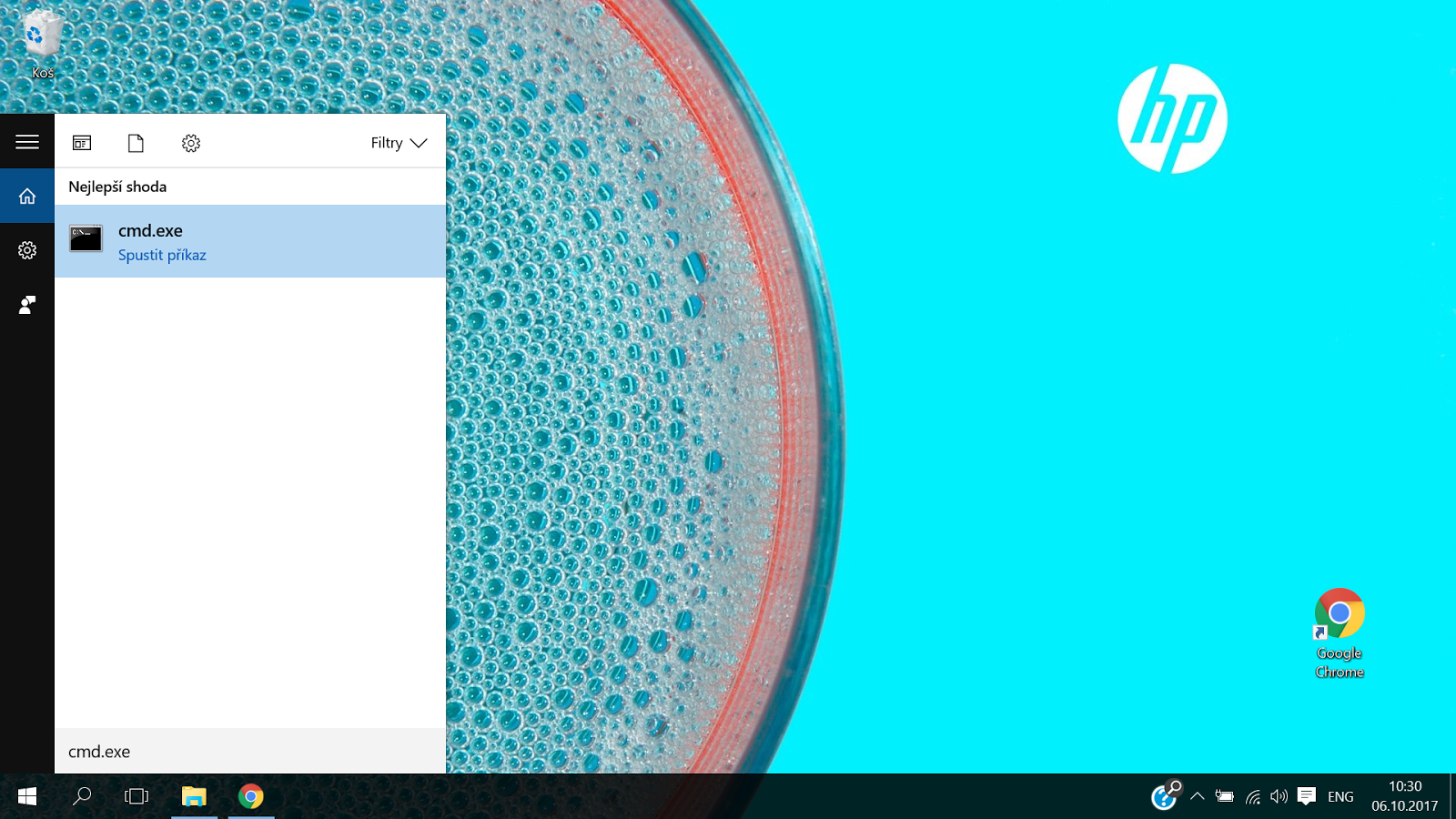
Otevřete cmd.exe v administrátorském režimu (správce) a zadejte příkaz:
slmgr.vbs /UPK
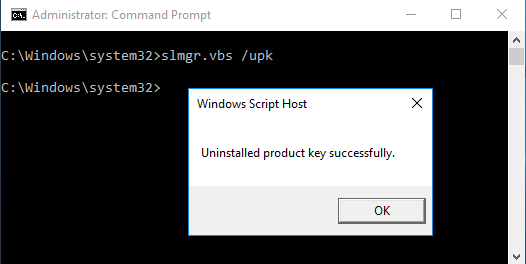
Tímto příkazem se provede odinstalace produktového klíče. Parametr / UPK odinstaluje kód Product Key pro aktuální verzi systému Windows. Jakmile bude tento příkaz úspěšně dokončen, budete muset restartovat počítač, systém bude posléze v nelicencovaném stavu, dokud nebude nainstalován nový produktový klíč.
Po restartu otevřete opět cmd.exe s oprávněním administrátora a zadejte:
slmgr.vbs /cpky
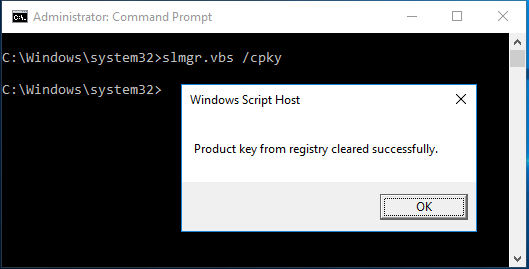
Tento příkaz odebere kód Product Key z registru, aby se zabránilo odcizení tohoto klíče nebo zneužití.
Zavřete příkazový řádek a opět otevřete cmd.exe s oprávněním správce a zadejte příkaz:
slmgr.vbs /rearm
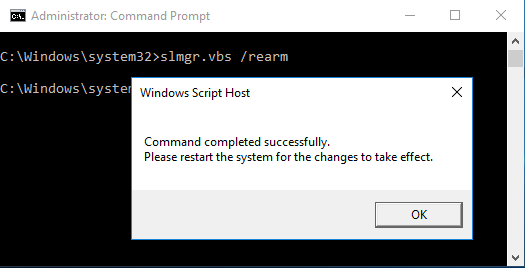
Tato funkce obnoví časovače aktivace systému Windows takže nový uživatel bude vyzván k aktivaci systému vložením produktového klíče.
Chcete-li nainstalovat nový produktový klíč v cmd.exe otevřete ho s oprávněním správce a pokračujte tímto příkazem:
slmgr.vbs /ipk “Product-key”
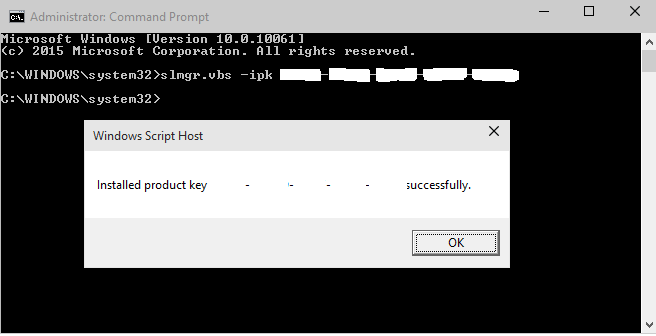
Chcete-li vynutit aktivaci nového produktového klíče v cmd.exe, pak s právy správce zajdete příkaz:
slmgr.vbs /ato
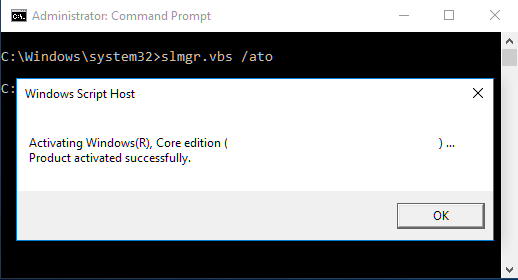 Pokud selže vynucená aktivace po internetu, podívejte se do příručky - Postup Aktivace Windows.
Tento průvodce popisuje odstranění klíče v Office s použitím příkazového řádku.
Je použitelný pro všechny verze Office 2010, 2013 a 2016.
Chcete-li klíč odstranit z aktuálního počítače, otevřete vyhledávací pole a zadejte příkaz cmd.exe
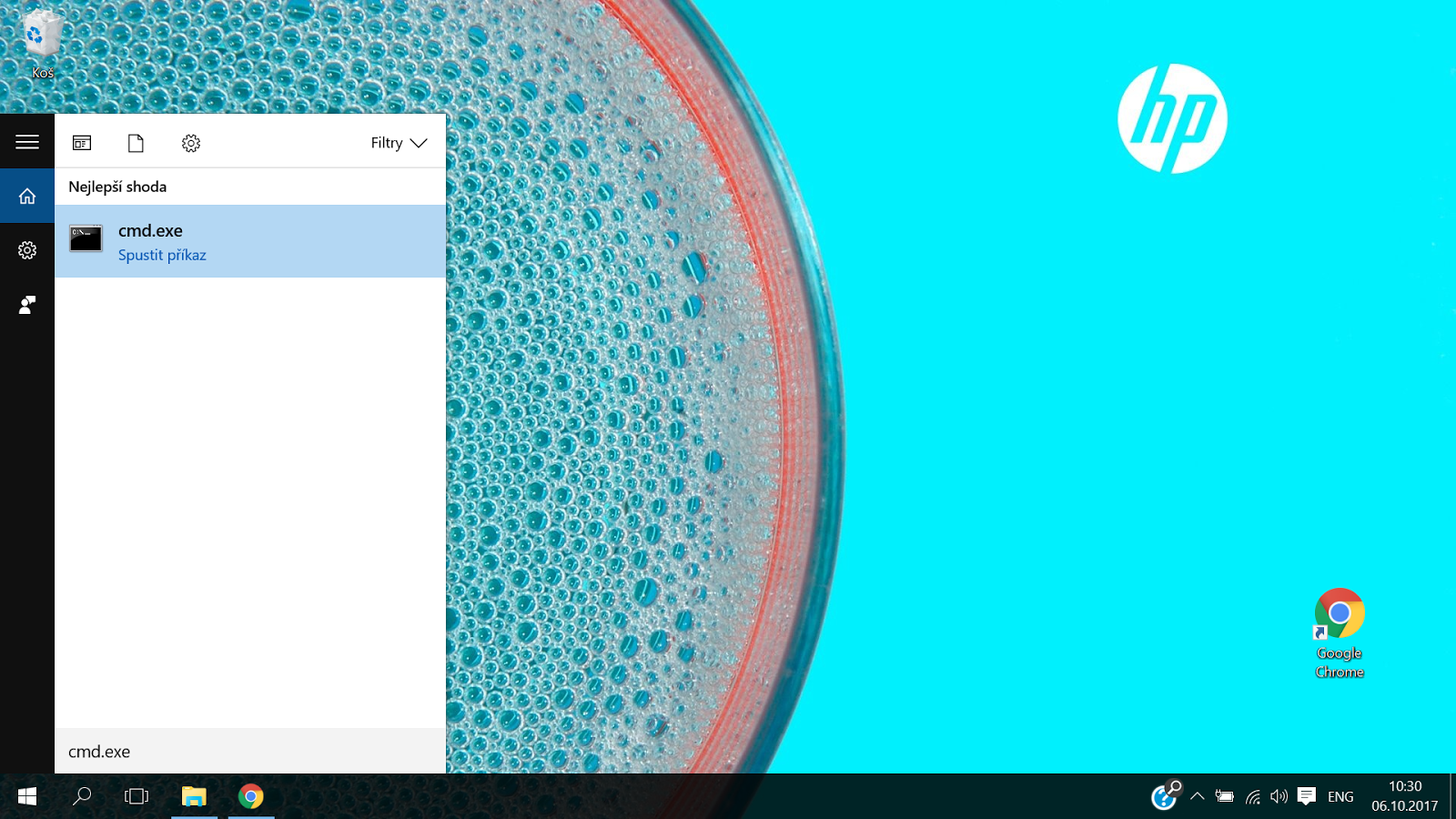
Otevřete cmd.exe s právy správce a zadejte příkaz:
Pro 32-bit Windows(32-bit Office) a 64-bit Windows(64-bit Office):
cscript "C:\Program Files\Microsoft Office\Office15\OSPP.VBS" /dstatus
Pro 64-bit Windows(32-bit Office):
cscript "C:\Program Files (x86)\Microsoft Office\Office15\OSPP.VBS" /dstatus
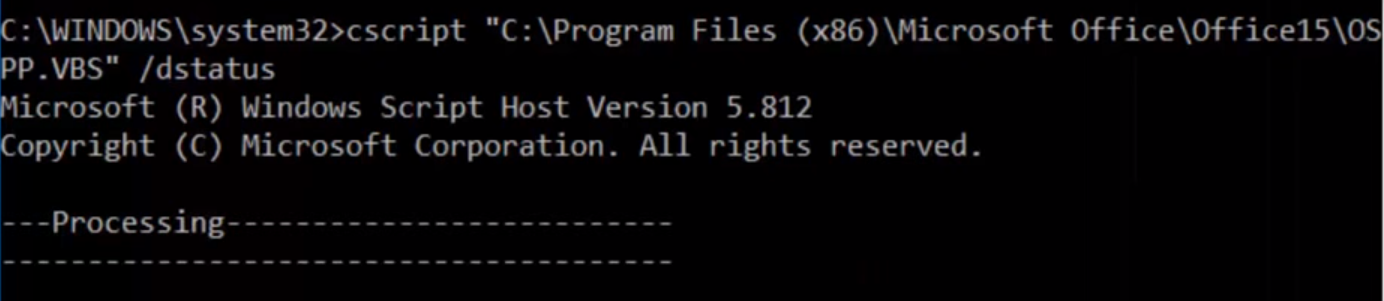
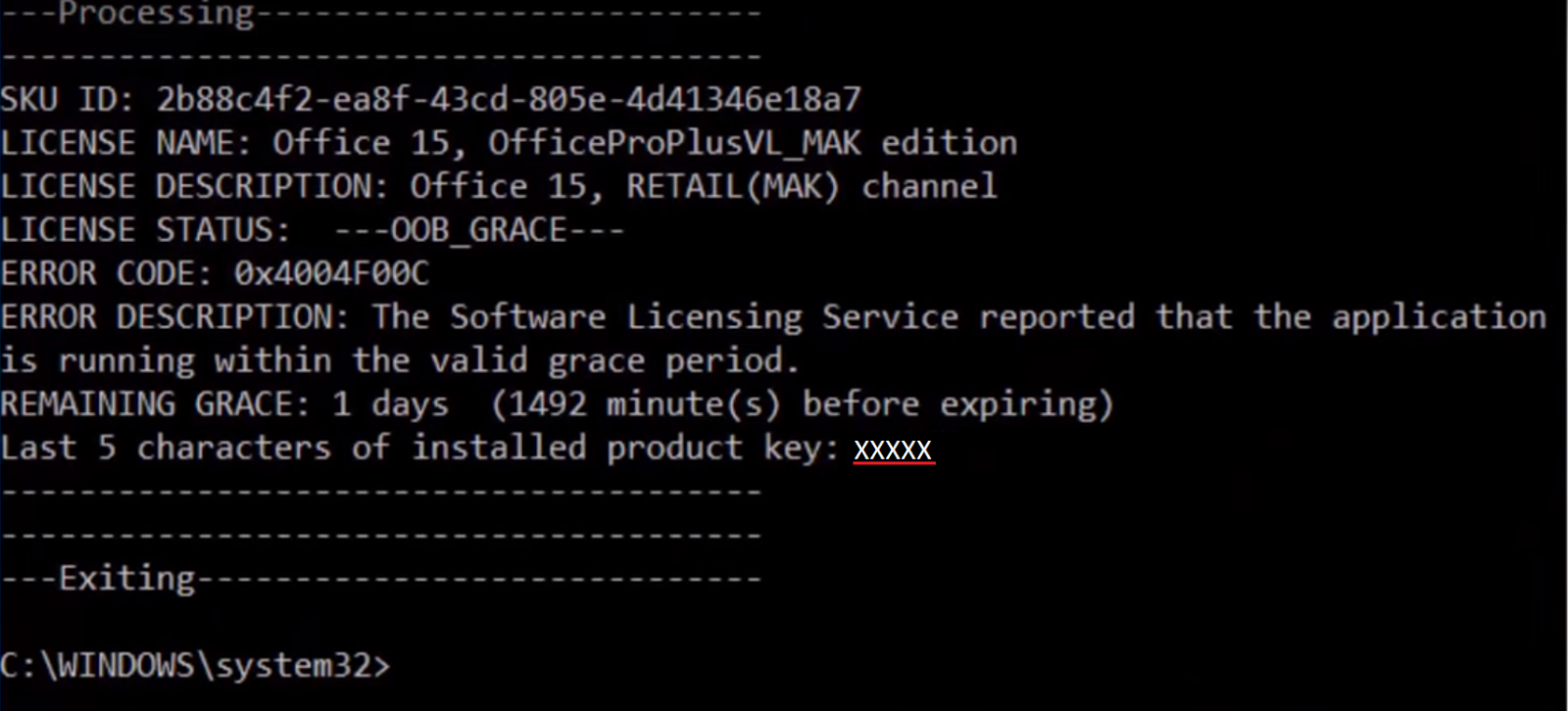
/dstatus příkaz zobrazí posledních 5 číslic aktuálně nainstalovaného produktového klíče na počítači.
Chcete-li odstranit klíč z aktuálního počítače, otevřete vyhledávací pole a zadejte příkaz cmd.exe, otevřete cmd.exe s právy správce a zadejte:
Pro 32-bit Windows(32-bit Office) and 64-bit Windows(64-bit Office):
cscript "C:\Program Files\Microsoft Office\Office15\OSPP.VBS" /unpkey:XXXXX
Pro 64-bit Windows (32-bit Office):
cscript "C:\Program Files (x86)\Microsoft Office\Office15\OSPP.VBS" /unpkey:XXXXX
Místo těchto znaků XXXXX vložte 5 posledních číslic aktuálně nainstalovaného produktového klíče.
Následně, abyste nainstalovali nový produktový klíč, otevřete vyhledávací pole a zadejte příkaz cmd.exe, otevřete cmd.exe s právy správce a zadejte:
Pro 32-bit Windows(32-bit Office) a 64-bit Windows(64-bit Office):
cscript "C:\Program Files\Microsoft Office\Office15\OSPP.VBS" /inpkey:XXXXX-XXXXX-XXXXX-XXXXX-XXXXX
Pro 64-bit Windows (32-bit Office):
cscript "C:\Program Files (x86)\Microsoft Office\Office15\OSPP.VBS" /inpkey:XXXXX-XXXXX-XXXXX-XXXXX-XXXXX
Místo těchto znaků XXXXX-XXXXX-XXXXX-XXXXX-XXXXX zadejte Váš nový produktový klíč. Aktivace je posléze dokončena buď prostřednictvím internetu (online) nebo bude nutné provést aktivaci telefonu - Průvodce aktivací Microsoft Office.
Poznámka, co která verze znamená:
Office14 – Microsoft Office 2010
Office15 – Microsoft Office 2013
Office16 – Microsoft Office 2016